كيفية إضافة موعد
🎬 فيديو توضيحي: شاهد على يوتيوب
يمكن إضافة المواعيد عن طريق السكرتيرة (المساعد) أو الطبيب مباشرةً. اتبع الخطوات أدناه حسب دورك في النظام.
أين تجده
اضغط أي عنوان ليفتح تلك الشاشة على عيادتك أنت. أول ضغطة تسألك عن عيادتك ثم تتذكرها. أما العناوين التي تحمل {id} أو {token} فتحتاج سجلاً بعينه، لذا تظهر بلا رابط.
| الشاشة | العنوان |
|---|---|
| كل المواعيد | /all-appointment |
| لوحة كانبان | /all-appointment-kanban |
| التقويم | /all-appointment-calendar |
| مواعيد اليوم | /appointment-today |
| حجز يدوي | /new-appointment |
| حجز لمريض مفتوح بالفعل | /take-patient-to-appointment/{patient_id} |
| موعد جديد — شبكة الأسبوع | /advance-reservation |
| الحجز المسبق لمريض بعينه | /advance-reservation/{patient_id} |
| تفاصيل الموعد | /show-appointment/{id} |
| تعديل الموعد | /edit-appointment/{id} |
| إعدادات المواعيد | /appointment-settings |
| استيراد المواعيد من CSV | /import/appointments |
| صفحة الموعد للمريض (رابط QR) | /qr/appointment/{token} |
إضافة موعد كسكرتيرة
الخطوة الأولى — إضافة المريض
قبل حجز الموعد، يجب أن يكون المريض مسجلاً في النظام.
- انتقل إلى قسم المرضى من القائمة الرئيسية.
- اضغط على إضافة مريض وأدخل البيانات المطلوبة:
- الاسم الكامل
- الجنس
- رقم الهاتف
- تاريخ الميلاد / العمر
- فصيلة الدم
- العنوان
- اضغط حفظ لإنشاء سجل المريض.
الخطوة الثانية — حجز الموعد
- افتح ملف المريض أو انتقل إلى قسم المواعيد.
- اضغط على موعد جديد.
- اختر تاريخ ووقت الموعد.
- اضغط تأكيد لحفظ الحجز.
سيتم حفظ الموعد مع اسم السكرتيرة التي قامت بالحجز، حتى يتمكن الطبيب من معرفة من أجرى الحجز.
الأولوية
يحمل نموذج الحجز أولوية للزيارة: طارئ، كبار الشخصيات، كبار السن، عادي أو متابعة. اتركها كما هي فتكون الزيارة عادية، وهذا حال أغلبها.
والأولوية تُسجَّل على كل زيارة سواء غيّرت شيئاً اليوم أم لا — فهي لا تقدّم المريض في الصف إلا إذا كان ترتيب طابور عيادتك يقرأها. راجع طابور الانتظار لتعرف ماذا تفعل وكيف تشغّلها.
وقاعدة تستحق المعرفة هنا: الزيارة الطارئة لا تُحسب متأخرة أبداً، مهما طال وصول المريض.
إضافة موعد كطبيب
- انتقل إلى لوحة التحكم أو صفحة المواعيد.
- اضغط على موعد جديد.
- ابحث عن المريض واختره.
- حدد التاريخ والوقت المناسب.
- اضغط تأكيد.
الخروج من النموذج
الزر بجانب حفظ يعود إلى المكان الذي فتحت النموذج منه، ويسمّيه: العودة إلى المريض إن جئت من ملف مريض، والعودة إلى الكشف إن جاء الطبيب من زيارة، والعودة إلى المواعيد إن جئت من القائمة — محتفظاً بما كنت قد رشّحته فيها.
وإن لم يعرف من أين جئت، أعادك إلى قائمة المواعيد كما كان دائماً.
قائمة المواعيد
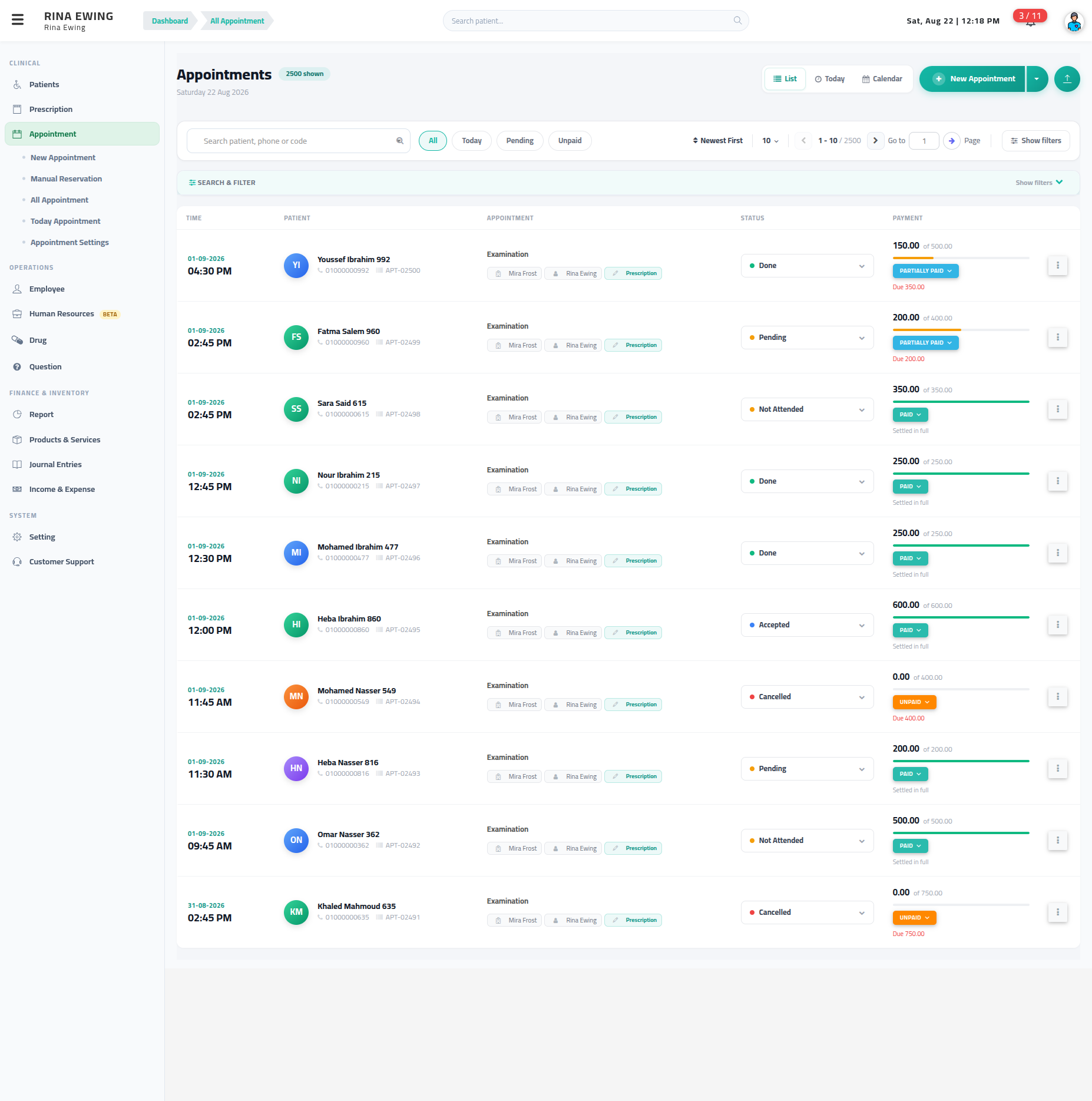
المواعيد نفسها في أربع صور. اختر ما يناسب ما تفعله:
| العرض | الأنسب لـ |
|---|---|
| كل المواعيد | الجدول الكامل — البحث والفلترة وقراءة حالة الدفع |
| لوحة كانبان | إدارة اليوم: اسحب البطاقة بين أعمدة الحالة |
| التقويم | رؤية كيف يمتلئ الأسبوع أو الشهر |
| مواعيد اليوم | شاشة الاستقبال ليوم واحد فقط |
ماذا تعرض بطاقة اللوحة
البطاقة قصيرة عن قصد، لأن اللوحة تُقرأ بعشرين بطاقة في نظرة واحدة:
| على البطاقة | أين بقيّة التفاصيل |
|---|---|
| اسم المريض، وشارة الأولوية حين تكون الزيارة طارئة أو لكبار الشخصيات أو لكبار السن | يظهر الهاتف ورمز الموعد عند وضع المؤشر على الاسم |
| سطر واحد: الوقت · الغرفة · نوع الزيارة، ومعه وقت الوصول بعد تسجيله | ولا ينضم التاريخ إلى هذا السطر إلا حين يمتد المرشّح على أكثر من يوم |
| المدفوع من قيمة الزيارة، شريطاً ومبلغين | والضغط على المبلغين يغيّر حالة الدفع |
| حالة الزيارة، وتتغيّر من غير سحب | تسجيل الوصول وإضافة دفعة والتعديل والحذف في قائمة ⋮ على البطاقة |
تضييق القائمة
أربع شارات تغطي الأسئلة المعتادة: الكل، واليوم، وقيد الانتظار، وغير مدفوع.
ومربع البحث يطابق اسم المريض أو هاتفه أو كوده. ويضيف بحث وفلترة مدى تاريخ، ومريضاً، وعيادة، وخدمة، وحالة أو أكثر؛ ويعرض عدّاد كم فلتراً مفعّلاً، ويعيد مسح الكل ضبطها. والترتيب بالأحدث أو الأقدم أولاً.
الأعمدة
| العمود | ماذا يعرض |
|---|---|
| الوقت | تاريخ الزيارة وساعتها |
| المريض | الاسم والهاتف واختصار لكتابة روشتة |
| الموعد | نوع الزيارة والعيادة ومن حجز |
| جلسات العلاج الطبيعي | عدد الجلسات وما تبقى عليها، حيث تُستخدم |
| الحالة | الحالة الحالية، وتتغير من الصف نفسه |
| الدفع | المدفوع من الإجمالي، ثم متبقٍ … أو مسدَّد بالكامل |
وفوق الجدول شريطان أثناء عمل العيادة: المريض الحالي والمريض التالي.
وقائمة كل صف تحمل عرض التفاصيل وتعديل وحذف.
صفحة الموعد
فتح الموعد يعطيك الزيارة نفسها لا صفاً عنها.
تحمل الترويسة تغيير الحالة وإضافة دفعة وإضافة جلسة وتعديل، وقائمة المزيد بها حذف. ثم أربعة تبويبات:
| التبويب | المحتوى |
|---|---|
| تفاصيل الموعد | المريض والعيادة والتاريخ والوقت ونوع الزيارة والسعر والملاحظات |
| معلومات الدفع | كل دفعة على هذه الزيارة، وما تبقى منها |
| الجلسات | الجلسات المسجَّلة على هذا الموعد، حيث تعمل العيادة بالعلاج الطبيعي أو الأسنان أو التجميل أو الجلدية |
يظهر زر إضافة جلسة متى فعّلت العيادة تخصّصاً واحداً على الأقل من التخصّصات التي تُسجَّل فيها الجلسات: العلاج الطبيعي أو الأسنان أو التجميل أو الجلدية. فإن كان المفعَّل تخصّصاً واحداً كان الزر زرّاً واحداً يفتح نموذج جلسة ذلك التخصّص. وإن كانت أكثر من تخصّص فتح قائمة قصيرة: اختر التخصّص فيُفتح نموذجه مربوطاً بهذه الزيارة.
ويحمل الموعد جلسة واحدة فقط، والجلسة تتبع موعداً واحداً. فإذا صارت للزيارة جلستها تحوّل الزر إلى عرض الجلسة وفتحها، ويُرفض تسجيل جلسة ثانية على الزيارة نفسها، ولا يعرض نموذج الجلسة هذا الموعد في قائمة المواعيد. والجلسة التي حجزتها الحلقة مسبقاً في هذا التاريخ هي جلسة الزيارة نفسها، وتسجيل الزيارة يملؤها.
ويوجد الزر نفسه تحت الخطوات التالية في نافذة تم حجز الموعد التي تظهر بعد كل حجز جديد، ويعمل بالطريقة نفسها. | سجل النشاط | من غيّر هذا الموعد، وما الذي تغيّر، ومتى |
TIP
حصّل المدفوعات من هنا لا من إضافة دفعة في قائمة ⋮ على بطاقة كانبان — راجع تحصيل المدفوعات.
المواعيد التي حجزتها حلقة علاج
يمكن لحلقة العلاج الطبيعي (أو الأسنان أو التجميل) أن تحجز مواعيدها كلها مرة واحدة — راجع حجز مواعيد الحلقة كاملة. وهذه المواعيد مواعيد عادية من نوع جلسة، مع فرقين:
- تحمل شارة الحلقة — رمز الحلقة ورقم الجلسة فيها، مثل
PTE-00012 · 4/10— في القائمة وبطاقة الكانبان وصفحة الموعد. والضغط عليها يفتح الحلقة. - إلغاء أحدها يسأل من ألغاه: المريض أم العيادة، وتسجّل الحلقة الجواب. أما الموعد الذي لا ينتمي إلى حلقة فيُلغى كما كان من قبل، دون سؤال.
ولا رسوم عليها: فمال الزيارة يُسجَّل على الجلسة حين تُكتب.
الحجز المسبق للمواعيد
تتيح صفحة Advance Appointment Reservation (الحجز المسبق) حجز مريض في وقت محدد في يوم مستقبلي، مع تحديد نوع الموعد وحالة الدفع.
الخطوة الأولى — فتح صفحة الحجز المسبق
انتقل من القائمة الجانبية إلى المواعيد ← موعد جديد. تعرض الصفحة أسبوعاً كاملاً من الأوقات لعيادة واحدة، مع نموذج الحجز بجانبه.
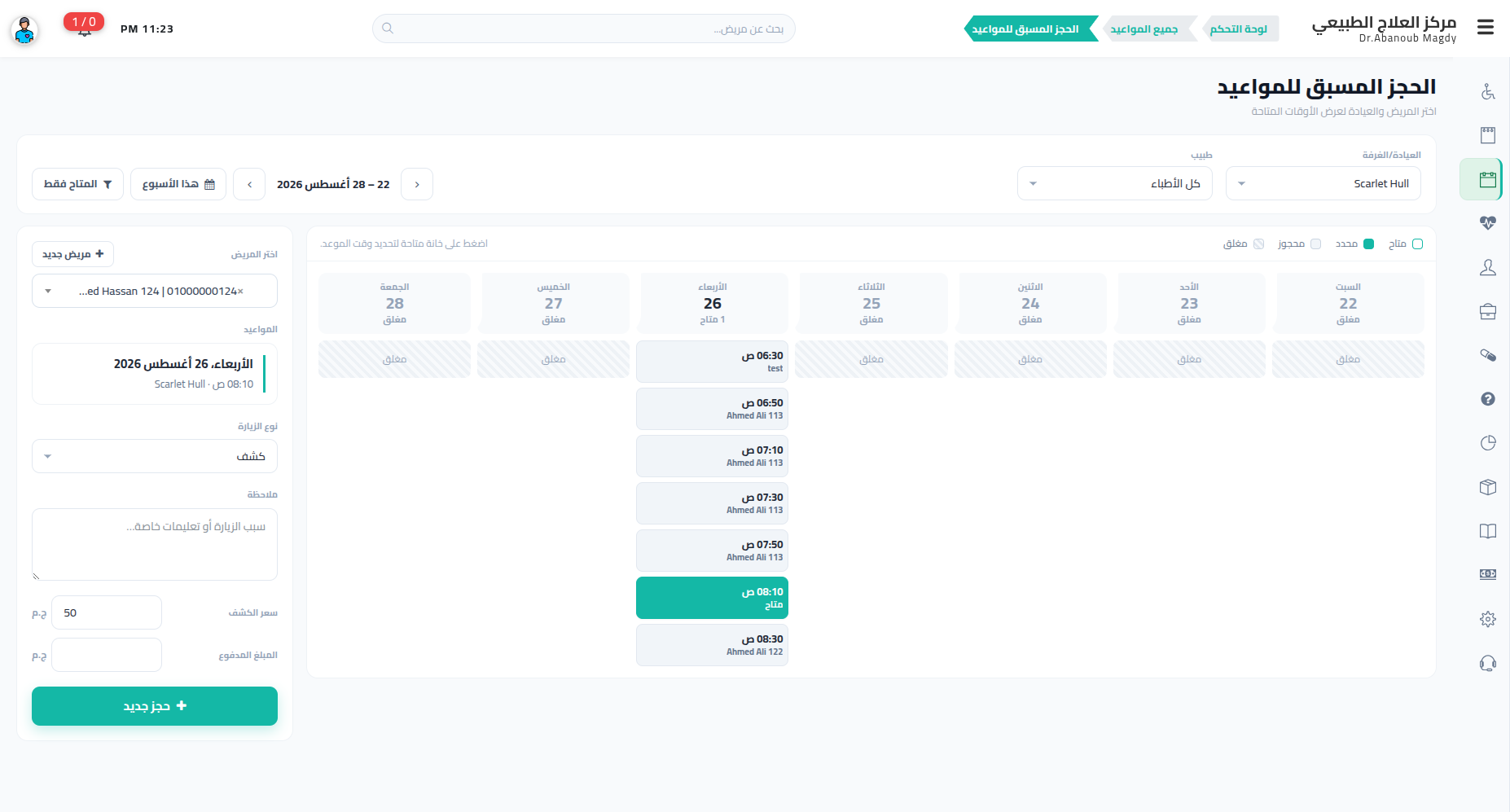
اضبط الصف العلوي أولاً، فهو الذي يحدد الأوقات التي تراها:
| العنصر | وظيفته |
|---|---|
| العيادة / الغرفة | العيادة التي تُرسم الشبكة من أوقات عملها |
| طبيب | طبيب واحد، أو كل الأطباء. والطبيب غير الموجود في القائمة يُضاف من إضافة موظف في آخرها، فيُفتح نموذج الموظف في تبويب جديد |
| ‹ › ومدى التاريخ | التنقل أسبوعاً بأسبوع |
| هذا الأسبوع | العودة إلى الأسبوع الحالي |
| المتاح فقط | إخفاء الأوقات المحجوزة والمغلقة |
يعرض كل عمود يوم عدد الأوقات المتاحة، أو مغلق إن كانت العيادة لا تعمل في ذلك اليوم. ودليل الألوان أعلى الشبكة:
| اللون | المعنى |
|---|---|
| متاح | فارغ — اضغط عليه لحجزه |
| محدد | الوقت الذي اخترته الآن |
| محجوز | مأخوذ، وتظهر في الخانة اسم المريض |
| مغلق | خارج أوقات العمل |
WARNING
شبكة فارغة، أو كل الأيام مغلق، تعني أن العيادة ليس لها أوقات عمل بعد. اضبطها من الإعدادات ← إعدادات مواعيد العيادة — لا يمكن الحجز قبل ذلك.
الخطوة الثانية — اختيار المريض
في اللوحة المجاورة للشبكة، ابحث عن المريض بالاسم أو رقم الملف أو رقم الهاتف تحت اختر المريض.
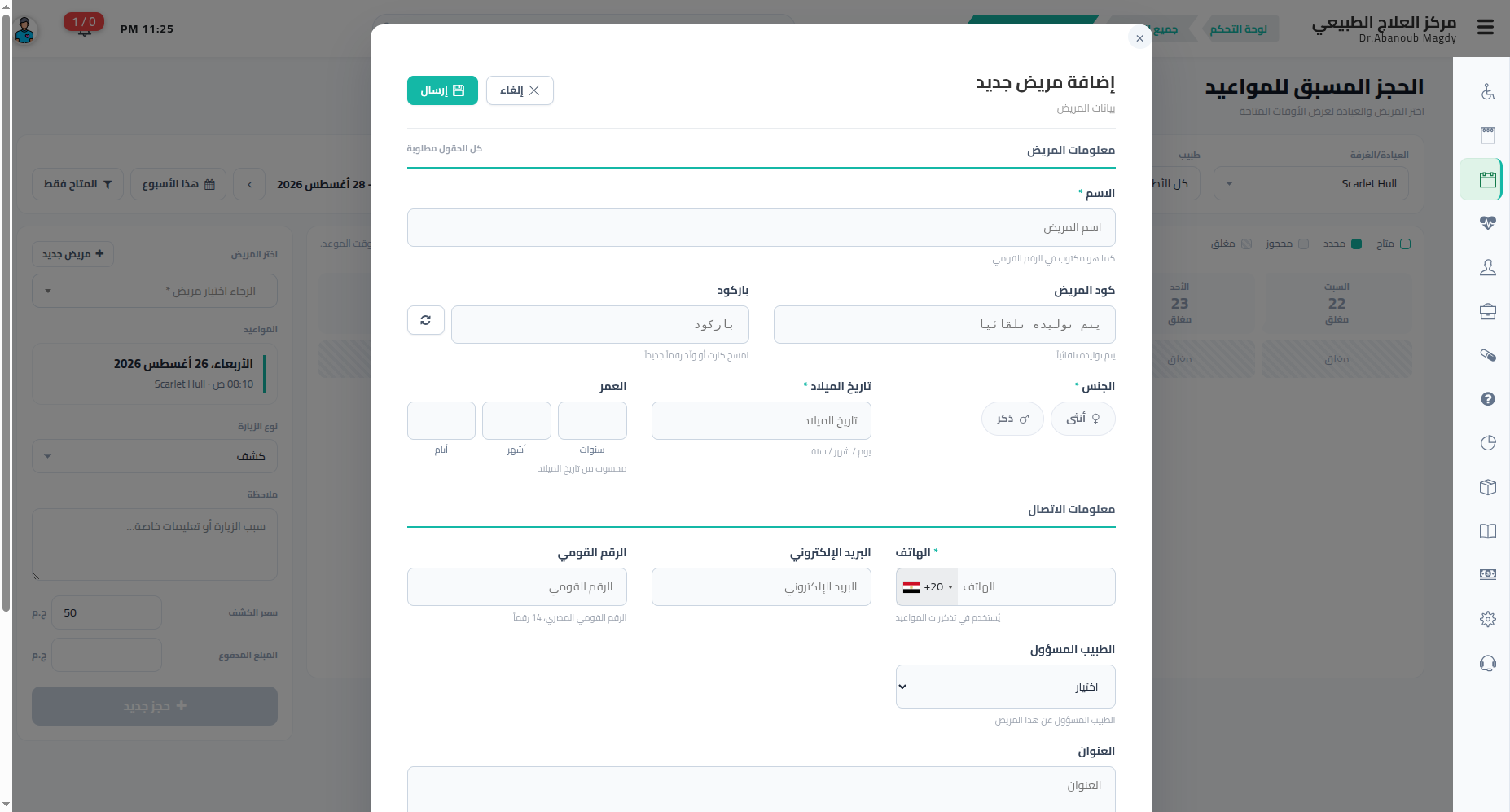
المريض غير مسجل؟ اضغط + مريض جديد — يفتح نموذج المريض في نافذة منبثقة ويُختار المريض تلقائياً بعد الحفظ. الحقول هي نفسها في كيفية إضافة مريض.
الخطوة الثالثة — اختيار الوقت
اضغط على أي خانة متاح في الشبكة. يظهر الوقت المختار في اللوحة تحت المواعيد بتاريخه والعيادة والساعة، لتتأكد منه قبل الحفظ.
اخترت الخانة الخطأ؟ اضغط على خانة أخرى — تتبع اللوحة آخر ضغطة.
الخطوة الرابعة — إكمال بيانات الحجز والحفظ
| الحقل | ملاحظات |
|---|---|
| نوع الزيارة | كشف، استشارة، إعادة، أو جلسة |
| ملاحظة | سبب الزيارة أو تعليمات خاصة |
| سعر الكشف | يُملأ تلقائياً من السعر الافتراضي لنوع الزيارة في الإعدادات ← إعدادات المواعيد، وقابل للتعديل |
| المبلغ المدفوع | يفتح زر إضافة دفعة نافذة الدفع نفسها المستخدمة في سائر الشاشات: المبلغ وطريقة الدفع والتاريخ والملاحظة. واضغط قيمة الكشف الظاهرة فيها لسدادها كاملة. وبعد إدخالها تظهر الدفعة مكان الزر، ومعها ✎ لتعديلها و✕ لإلغائها. تجاوزه إن كان الدفع لاحقاً |
اضغط + حجز جديد للحفظ. يُنشأ الموعد بحالة مقبول، وتُسجَّل أي دفعة أُضيفت عليه فوراً بطريقتها وتاريخها وملاحظتها.
TIP
إذا حجز شخصان نفس الوقت في نفس اللحظة، يُرفض الحفظ الثاني برسالة أن الوقت لم يعد متاحاً — اختر خانة أخرى واحفظ مرة أخرى.
دون اتصال بالإنترنت
يعمل الحجز دون اتصال: اختر المريض والطبيب والوقت كالمعتاد، فتظهر الزيارة في لوحة اليوم بعلامة لم يُرسَل إلى أن يستلمها نظام العيادة.
لا يرى جهازك الحجوزات التي تُسجَّل في مكان آخر أثناء انقطاع اتصاله، ولذلك لا تُلغى الزيارة أبداً بحجة التعارض؛ بل تُحجَز، فإن كان الموعد قد امتلأ في هذه الأثناء ظهرت الزيارتان في شاشة الأعمال غير المرسَلة لتنقل إحداهما.
وتُسجَّل كذلك الدفعة المحصَّلة لحظة الحجز، أما صورة الإيصال فتنتظر عودة الخط.