كيفية إضافة مريض
كل موعد وروشتة وفاتورة ومستند طبي في النظام مرتبط بملف مريض. هذه الصفحة تشرح إنشاء الملف، وماذا يحدث عندما يشك النظام في وجود تكرار، وما الذي يحتويه ملف المريض بعد ذلك.
أين تجده
اضغط أي عنوان ليفتح تلك الشاشة على عيادتك أنت. أول ضغطة تسألك عن عيادتك ثم تتذكرها. أما العناوين التي تحمل {id} أو {token} فتحتاج سجلاً بعينه، لذا تظهر بلا رابط.
| الشاشة | العنوان |
|---|---|
| كل المرضى | /all-patient |
| مريض جديد | /new-patient |
| ملف المريض | /view-patient/{id} |
| تعديل المريض | /edit-patient/{id} |
| المستندات الطبية | /patient-medical-file/{id} |
| التاريخ المرضي | /patient-history/{id} |
| إعدادات المرضى | /patient-settings |
| حقول المرضى المخصصة | /custom-fields/patient |
| استيراد المرضى من CSV | /import/patients |
| صفحة المريض نفسه (رابط QR) | /qr/patient/{token} |
قبل أن تبدأ
إعدادان يتحكمان في شكل نموذج المريض، وكلاهما في الإعدادات ← إعدادات المرضى:
| الإعداد | الأثر |
|---|---|
| الحقول المخصصة | حقول إضافية تعرّفها بنفسك (رقم التأمين، مصدر التحويل، أي شيء) تظهر في نموذج المريض |
| تبويبات التخصص | تتبع النمو، الأسنان، العلاج الطبيعي، التغذية، وقياسات الجسم لا تظهر في ملف المريض إلا بعد تفعيلها |
إذا كنت تنقل بياناتك من نظام آخر، لا تُدخل المرضى واحداً واحداً — راجع استيراد قائمة مرضى موجودة في نهاية الصفحة.
الخطوة 1 — افتح نموذج مريض جديد
من القائمة الجانبية: المرضى ← مريض جديد.
يُقرأ النموذج كصفحة الفاتورة: شريط في الأعلى فيه زر حفظ المريض، وتحته صف بالأقسام الثلاثة — معلومات المريض، معلومات الاتصال، معلومات إضافية — ثم الورقة نفسها. كل قسم جدول: اسم الحقل في الخانة الرمادية، والحقل نفسه بجانبه. والرقم بجانب القسم في الصف هو عدد حقوله التي ما زالت فارغة؛ اضغط القسم للانتقال إليه.
تظهر علامة تغييرات غير محفوظة بجانب الاسم في الشريط العلوي حتى تحفظ. وتعديل المريض يفتح الورقة نفسها مملوءة، وزرها حفظ التغييرات.
وإن نقص حقل مطلوب توقّف الحفظ، وظهرت فوق الورقة ملاحظة تذكر كل حقل ناقص، ويُعلَّم كلٌّ منها بالأحمر في سطره.
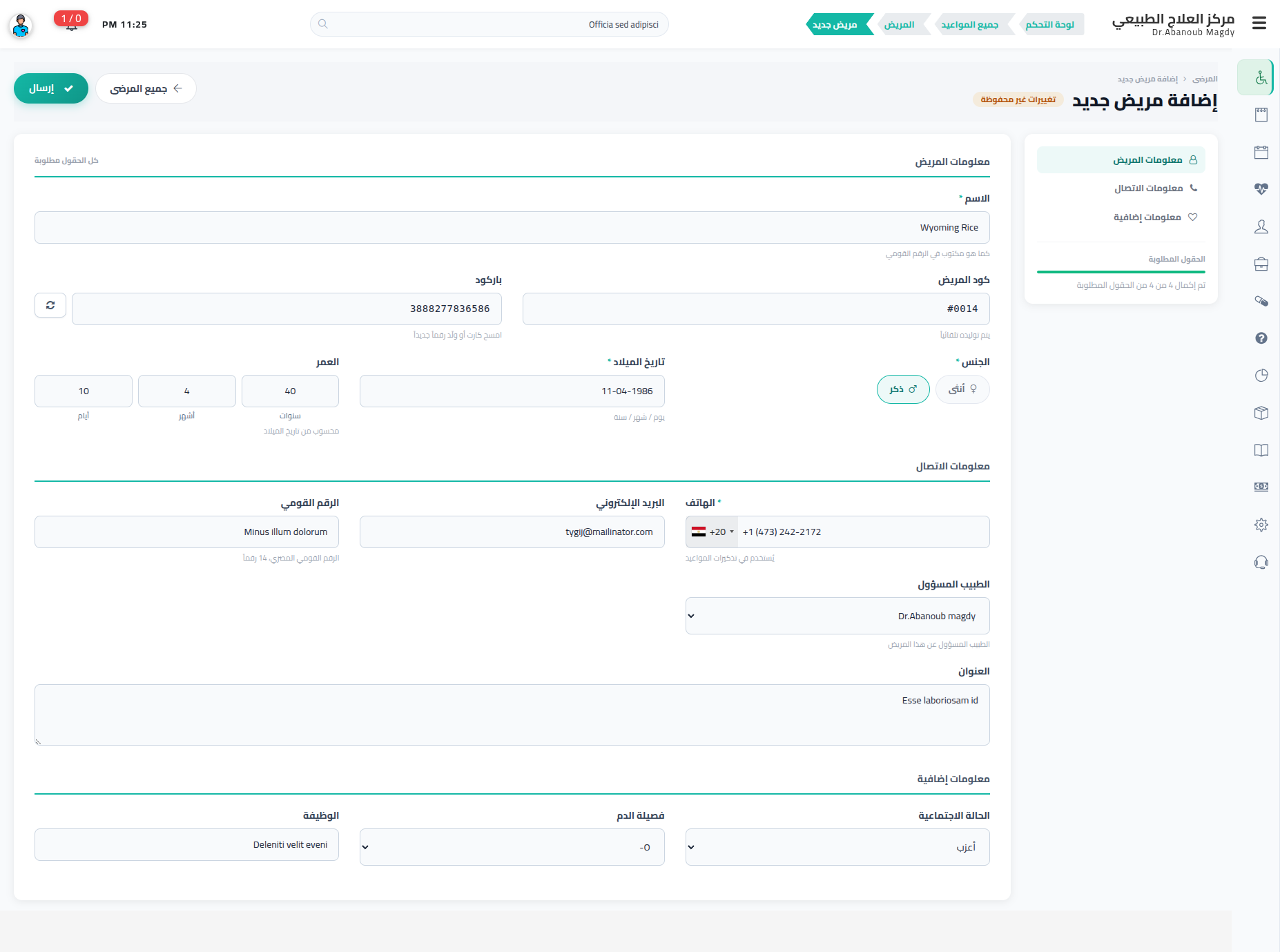
الخطوة 2 — معلومات المريض
| الحقل | ملاحظات |
|---|---|
| الاسم * | كما هو مكتوب في الرقم القومي |
| الجنس * | ذكر / أنثى |
| العمر | بالسنوات والأشهر والأيام. اكتب العمر فيُملأ تاريخ الميلاد تلقائياً، أو اكتب التاريخ فيُحسب العمر |
| تاريخ الميلاد * | يوم / شهر / سنة |
| الهاتف | اختياري — اتركه فارغاً إن لم يكن للمريض رقم. اكتب الرقم كما يُنطق (0100 123 4567)؛ فمصر (+20) مختارة أمامه مسبقاً. وللمريض المقيم خارجها اضغط على المفتاح واختر دولته، ويمكنك البحث بالاسم أو بالمفتاح. هذا الرقم يُستخدم في تذكيرات المواعيد، فالمريض بلا رقم لا تصله تذكيرات |
| الطبيب المسؤول | الطبيب المسؤول عن هذا المريض |
| الصورة | تظهر إن كانت صور المرضى مفعّلة. اضغط إضافة صورة؛ ولا يمكن إرفاقها دون اتصال |
* حقل مطلوب
كل الحقول المطلوبة (*) في هذا القسم الأول، فتكون الخطوة الأولى على الهاتف هي كل ما يلزمك كتابته. ويأتي كود المريض والباركود مملوءين مسبقاً في القسم التالي.
الخطوة 3 — معلومات الاتصال
| الحقل | ملاحظات |
|---|---|
| كود المريض | يتم توليده تلقائياً — اتركه كما هو |
| باركود | امسح كارت مريض موجود، أو اضغط زر التحديث لتوليد رقم جديد |
| البريد الإلكتروني | اختياري |
| الرقم القومي | الرقم القومي المصري، 14 رقماً |
| العنوان | نص حر |
الخطوة 4 — معلومات إضافية
الحالة الاجتماعية وفصيلة الدم والوظيفة — كلها اختيارية، وكلها قوائم منسدلة ما عدا الوظيفة.
مصدر التعرف على المركز — اختياري، ويُختار من قائمة تملكها أنت: إنستجرام، أو توصية، أو إعلان، أو مرور. عدّل القائمة لتطابق ما تشغّله فعلًا.
وهي قائمة لا حقل نص حر، لأن تقرير التقارير ← المرضى يجمّع المرضى الجدد بحسبها، والنص الحر لا يُجمَّع. والمريض المسجَّل قبل أن تبدأ السؤال يُقرأ غير مسجَّل، وهي الإجابة الصادقة — فلا تعُد لتخمينها.
وتظهر بعدها أي حقول مخصصة عرّفتها عيادتك، في قسم خاص بها.
اضغط إرسال في أعلى الصفحة لإنشاء الملف. زر جميع المرضى بجانبه يخرج بدون حفظ.
TIP
يمكنك أيضاً إنشاء مريض دون مغادرة شاشة الحجز — زر + مريض جديد في صفحة الحجز المسبق يفتح النموذج نفسه في نافذة منبثقة ويختار المريض الجديد تلقائياً. راجع كيفية إضافة موعد.
الخطوة 5 — التعامل مع تنبيه التكرار
إذا كان هناك مريض بنفس الاسم أو نفس رقم الهاتف، لا يمنع النظام الحفظ — يحفظ الملف ويعرض تنبيه تكرار في ملف المريض مع رابط للمريض المشابه.
أمامك خياران:
- نفس الشخص — افتح الملف القديم واعمل عليه، واحذف الملف الذي أنشأته للتو.
- شخص مختلف فعلاً (تشابه أسماء، أو أفراد أسرة يشتركون في رقم واحد) — تجاهل التنبيه من ملف المريض ولن يظهر مرة أخرى.
ملف المريض
فتح المريض — من القائمة أو من بحث الشريط العلوي أو من أي موعد — ينقلك إلى ملفه. وكل ما تعرفه العيادة عن هذا الشخص في هذه الصفحة الواحدة.
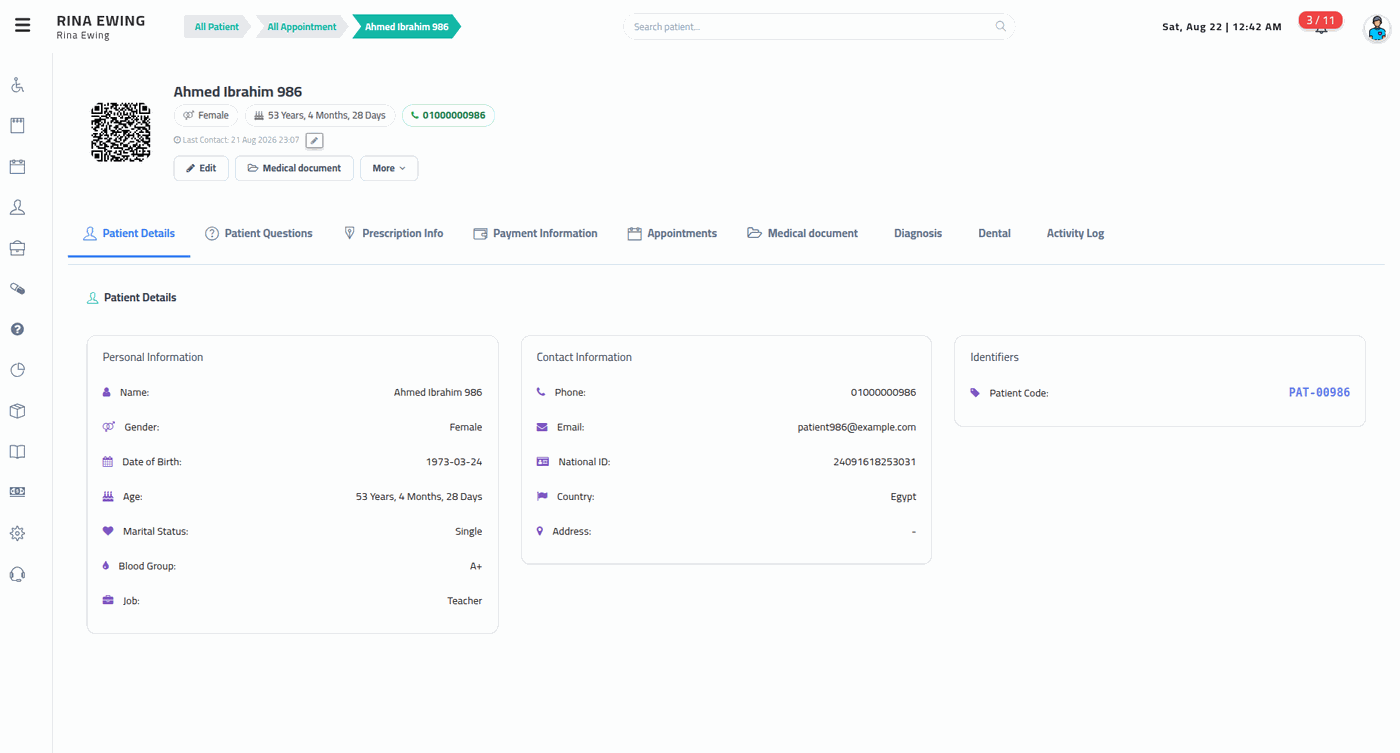
الترويسة
يُقرأ الملف ورقةً واحدة من أعلى إلى أسفل، على هيئة صفحة الفاتورة.
يذكر الشريط العلوي اسم المريض وكوده وجنسه، وهل الملف نشط. والزر في الطرف الآخر هو ما يُفتح الملف من أجله عادةً: فتح الكشف حيث تعمل العيادة بوضع الطبيب، وإلا فـحجز موعد. وبجانبه أزرار التنقّل إلى المريض السابق والتالي.
ويبدأ صف الأدوات تحته بـ تعديل بيانات المريض، ثم حجز موعد، وروشتة جديدة، وكشف حساب، وتحليل بالذكاء الاصطناعي ▾ (عند تفعيله — انظر ما يلي)، و**…** وفيها التاريخ المرضي وواتساب (يفتح محادثة مع رقمه) وحذف. وعلى الهاتف تكون كلها في قائمة ⋯.
ويعرض التبويب الأول، بيانات المريض:
- ملف المريض — الاسم والكود والهاتف والبريد والجنس والعمر.
- مسجَّل في، وآخر تواصل، وعدد الزيارات. وبجانب آخر تواصل قلم صغير — اضغطه واختر تاريخاً واحفظ، فيتبعه عمود آخر تواصل في القائمة. هكذا تسجّل «اتصلت به اليوم» دون كتابة ملاحظة في أي مكان.
- الرصيد — ما على المريض من كل الزيارات والجلسات. ويظهر لا مستحقات على المريض بالأخضر إن لم يكن عليه شيء، وإلا فـسداد المستحقات يفتح مستحقات المريض. وتحته كشف حساب.
- ما بقي فارغًا في الملف — عدد الحقول الشخصية وحقول الاتصال الفارغة، وشريط يبيّن اكتمال الملف، وشارة لكل حقل فارغ. وأي شارة، أو زر إكمال البيانات، تفتح نموذج التعديل. والعمر يُحسب من تاريخ الميلاد فلا يُعدّ حقلًا فارغًا. ولا يظهر إلا لمن يملك صلاحية تعديل المرضى، ويختفي متى اكتمل الملف.
- الطبيب المسؤول (ومعه تحديد طبيب إن لم يُحدَّد)، وروشتات مفتوحة ومعها روشتة جديدة، والمستندات ومعها الطريق إلى المستندات الطبية.
- ثم بطاقات التأمين، والمعلومات الشخصية ومعلومات الاتصال جنبًا إلى جنب، والمعرّفات — كود المريض، والباركود مع زر النسخ، ورمز QR الذي يمسحه الاستقبال — ثم معلومات إضافية وحقول العيادة الخاصة.
وعلى الهاتف يكون التبويب عمودًا واحدًا: التواريخ في شريط واحد، والرصيد في سطر واحد مع رابطه، وكل من الطبيب والروشتات والمستندات صفٌّ وإجراؤه في آخره، وكل حقل في سطر واحد: اسمه في جانب وقيمته في الجانب الآخر. ولا تُعرض الحقول الفارغة هناك، فهي الشارات في ما بقي فارغًا في الملف.
التحليل بالذكاء الاصطناعي
يفتح الزر قائمة، لا التحليل نفسه. ولا يبدأ شيء قبل اختيار أحد الصفوف.
| الصف | ما يحدث | من يتحمل التكلفة |
|---|---|---|
| التحليل داخل الموقع | يقرأ مزوّد الذكاء الاصطناعي المعتمد لدى العيادة الملف ويجيب في نافذة. تُحفظ الإجابة في سجل تحليلات المريض، وتعرض النافذة كذلك التحليلات السابقة | يُحتسب من رصيد التحليلات الشهري للعيادة |
| التحليل عبر ChatGPT | يَنسخ ملخص المريض نفسه إلى الحافظة ويفتح ChatGPT في تبويب جديد. الصقه في خانة المحادثة | حسابك الخاص في ChatGPT، ولا تتحمل العيادة شيئاً |
| التحليل عبر Claude | المثل، مع فتح Claude | حسابك الخاص في Claude |
| التحليل عبر Gemini | المثل، مع فتح Gemini | حسابك الخاص في Gemini |
ويترتب على هذا الفصل أمران:
- إجابة المساعد الخارجي لا تُحفظ في سجل تحليلات المريض. المحفوظ في الملف هو التحليل داخل الموقع وحده.
- الملخص بيانات مريض حقيقية، وإرساله إلى حساب محادثة خارج العيادة قرارك أنت؛ لذلك لا تظهر هذه القائمة إلا لمن يملك صلاحية الاطلاع على السجلات الطبية. ويحمل الملخص الصورة الإكلينيكية — التشخيصات والمواعيد والوصفات والقياسات — دون بيانات التواصل وروابط المشاركة.
وكل صف خارجي رابط عادي — /patient/{id}/ai/chatgpt و/claude و/gemini — يُفتح في تبويب جديد كأي رابط، ويعمل معه الضغط الأوسط و«فتح في تبويب جديد». يجهّز نظام العيادة الملخص ثم يحوّلك إلى المساعد والنص مكتوب في خانة المحادثة. أما في الملفات الطويلة جداً فتُفتح المحادثة فارغة: الملخص الذي يتجاوز نحو 16 كيلوبايت يُقتطع في الطريق، ونصف ملف مريض أسوأ من لا شيء. ولهذا يُنسخ الملخص إلى الحافظة مع كل ضغطة — فإن وجدت الخانة فارغة، الصقه.
وفي تطبيق سطح المكتب يُفتح المساعد في المتصفح نفسه لا داخل نافذة التطبيق؛ فالتطبيق بلا شريط عنوان، ولذلك يُسلَّم كل ما هو خارج العيادة إلى المتصفح حيث ترى العنوان أمامك. ويُنسخ الملخص قبل التسليم، فيكون في الحافظة عند ظهور المتصفح.
وتحتاج جميع هذه الصفوف إلى اتصال. وفي وضع دون اتصال تُفتح القائمة لكن لا يمكن تجهيز الملخص — فينتظر تحليل العيادة والمساعدون الخارجيون معاً عودة الاتصال.
التنقل بين المرضى
بجانب شريط الإجراءات سهمان بينهما عدّاد — 3 / 120. ينقلانك إلى المريض السابق والتالي في القائمة التي فتحت منها الملف، فتتنقل في قائمة مُصفّاة دون أن تعود إليها.
تُتّبع القائمة كما تركتها تماماً: البحث وكل عوامل التصفية والاختيار السريع والترتيب. صفِّ على غير النشطين، ورتّب حسب آخر تواصل، وافتح أول مريض، فيسير السهمان في تلك القائمة وحدها. ويبقى التبويب الذي تقف عليه مفتوحاً — فإن كنت تقرأ الروشتات انتقلت إلى روشتات المريض التالي.
- إذا فُتح الملف من خارج القائمة — من موعد أو من البحث في الترويسة — يسير السهمان في قائمة المرضى كاملة، الأحدث أولاً.
- يختفي العدّاد إذا لم يعد المريض مطابقاً للقائمة (كأن تكون عدّلت بياناته فخرج منها)، ويبقى السهمان يعملان.
- يعيدك زر رجوع إلى القائمة وعوامل التصفية ما زالت مطبّقة، لا إلى صفحتها الأولى دون تصفية.
- على الهاتف يظهر السهمان في الشريط العلوي بجانب القائمة.
- دون اتصال بالإنترنت يُخفى السهمان: فالترتيب يأتي من نظام العيادة، وقد لا يكون المريض التالي محفوظاً على هذا الجهاز.
التبويبات
| التبويب | المحتوى | يختفي بدون |
|---|---|---|
| بيانات المريض | البيانات الشخصية وبيانات التواصل والمعرّفات (كود المريض والباركود مع زر نسخ) وحقولك المخصصة والملاحظات | — |
| أسئلة المريض | كل إجابات الاستقبال بتواريخها، وزر طرح سؤال للإجابة الآن | عرض السجلات الطبية |
| معلومات الروشتة | روشتات هذا المريض، وزر كتابة روشتة جديدة | عرض الوصفات |
| معلومات الدفع | كل دفعة بمصدرها وطريقتها ورابط إيصالها، وزر حجز موعد | عرض المدفوعات |
| الفواتير | كل فاتورة صدرت لهذا المريض في أي فرع، في الجدول نفسه الذي تعرضه قائمة الفواتير، وزر فاتورة جديدة والمريض مختار فيها سلفاً | عرض الفواتير، أو إيقاف إضافة الفواتير |
| المواعيد | الحجوزات السابقة والقادمة، الأحدث أولاً | أي صلاحية مواعيد |
| المستندات الطبية | التحاليل والأشعة والخطابات المرفوعة | عرض السجلات الطبية |
| التشخيص | التشخيصات المسجلة عبر الزمن | عرض السجلات الطبية |
| سجل النشاط | من غيّر ماذا في هذا المريض ومتى | تعديل المرضى |
وتبويبات التخصص — تتبع النمو، الأسنان، العلاج الطبيعي، التغذية، قياسات الجسم — تقف بينها عند تفعيلها في إعدادات المرضى.
وتبدأ تبويبات أسئلة المريض ومعلومات الروشتة والفواتير والمواعيد بشريط من الأرقام، وفي آخره زر الإضافة الخاص بالتبويب:
| التبويب | الأرقام | الزر |
|---|---|---|
| أسئلة المريض | الأسئلة المُجاب عنها، وكل الإجابات، والإجابات بـ«نعم»، وآخر إجابة | اطرح أسئلة |
| معلومات الروشتة | كل الروشتات، وآخر روشتة، والزيارة القادمة | كتابة روشتة جديدة |
| الفواتير | كل الفواتير، والإجمالي، والمدفوع، والمتبقي (ولا تُحتسب الفاتورة الملغاة) | فاتورة جديدة |
| المواعيد | كل المواعيد، والمواعيد القادمة، وآخر زيارة، والزيارة القادمة | حجز موعد |
ولا يظهر الزر إلا لمن يملك صلاحية الإضافة. أما التبويب الفارغ فلا يظهر فيه الشريط، ويكتفي بزر الإضافة في وسطه.
TIP
التبويبات هي سبب اختلاف شخصين يصفان «صفحة المريض». فموظف الاستقبال بدون عرض السجلات الطبية لا يرى فعلاً تبويبات الأسئلة والمستندات والتشخيص — راجع الموظفون والأدوار.
ترتيب التبويبات
ضع التبويبات بالترتيب الذي تعمل به. افتح المزيد (وعلى الهاتف قائمة التبويبات) واختر ترتيب التبويبات… — آخر بند فيها. وإذا اتسع الشريط لكل التبويبات ولم يظهر المزيد، فُتحت النافذة نفسها من زر الأسهم الصغير في آخر الشريط.
- اسحب التبويب إلى مكانه، أو انقله بسهمَيه ↑ ↓ (وعلى الهاتف بالسهمين فقط).
- إخفاء يُخرج التبويب من الشريط فينتقل إلى مخفية، وإظهار يعيده إلى آخر الترتيب.
- الخط المتقطع يبيّن أين يبدأ المزيد على شاشة كاملة: التبويبات السبعة الأولى هي الظاهرة دائمًا.
- بيانات المريض يمكن نقله ولا يمكن إخفاؤه، فلا يفرغ الشريط أبدًا.
- استعادة الترتيب الافتراضي يعيد كل تبويب إلى مكانه الأصلي.
الترتيب لك وحدك — ولكل موظف ترتيبه — ويظهر لك على أي حاسوب وعلى الهاتف وتطبيق سطح المكتب. ولكل نوع سجل ترتيبه: ترتيب تبويبات المريض لا يغيّر تبويبات الفاتورة. والتبويب المخفي يُفتح مع ذلك من رابط يشير إليه. وإذا حُفظ الترتيب دون اتصال بالإنترنت، بقي على الجهاز وأُرسل عند عودة الاتصال.
تسجيل تشخيص
التشخيص ← إضافة تشخيص. التاريخ وحده مطلوب، والباقي بقدر ما تريد من التفصيل.
| الحقل | ملاحظات |
|---|---|
| الربط بزيارة | اربطه بموعد بعينه، أو اتركه غير مرتبط |
| تاريخ التشخيص * | |
| الجزء من الجسم والجهة | يمين، يسار، كلاهما |
| نوع التشخيص | |
| الدرجة أو الشدة | |
| ملاحظات |
ويسردها الجدول مع الزيارة التي تخصها ومن سجّلها، وكل صف قابل للتعديل والحذف.
رفع المستندات الطبية
افتح المريض، ثم تبويب المستندات الطبية، وارفع التحاليل أو الأشعة أو خطابات التحويل. تبقى مرتبطة بالمريض وتظهر في أي زيارة لاحقة.
تُصغَّر الصور قبل إرسالها — بحد أقصى 2560 بكسل للضلع الأطول، وتُحفظ بصيغة JPG — فصورة الهاتف التي تبلغ 5 إلى 8 ميجابايت تُرفع في بضع مئات من الكيلوبايت، وتبقى واضحة عند التكبير. أما ملفات PDF وWord وExcel فتُحفظ كما هي، وكذلك صورة PNG ذات الخلفية الشفافة. وينطبق ذلك على كل مكان تُرفع فيه صورة: الروشتات، وصور الأسنان، وصور الليزر قبل الجلسة وبعدها، ونتائج قياسات الجسم، وإيصالات الدفع، ومرفقات الحقول المخصصة، وصور المنتجات، وصور الصفحة العامة. أما شعار العيادة وصور قوالب الطباعة فتُحفظ كما هي.
قائمة المرضى
المرضى ← كل المرضى هي قائمة العمل. تعرض ترويستها عدد المرضى المسجلين وكم وصل هذا الأسبوع، وبجانبهما زرّا استيراد ومريض جديد.
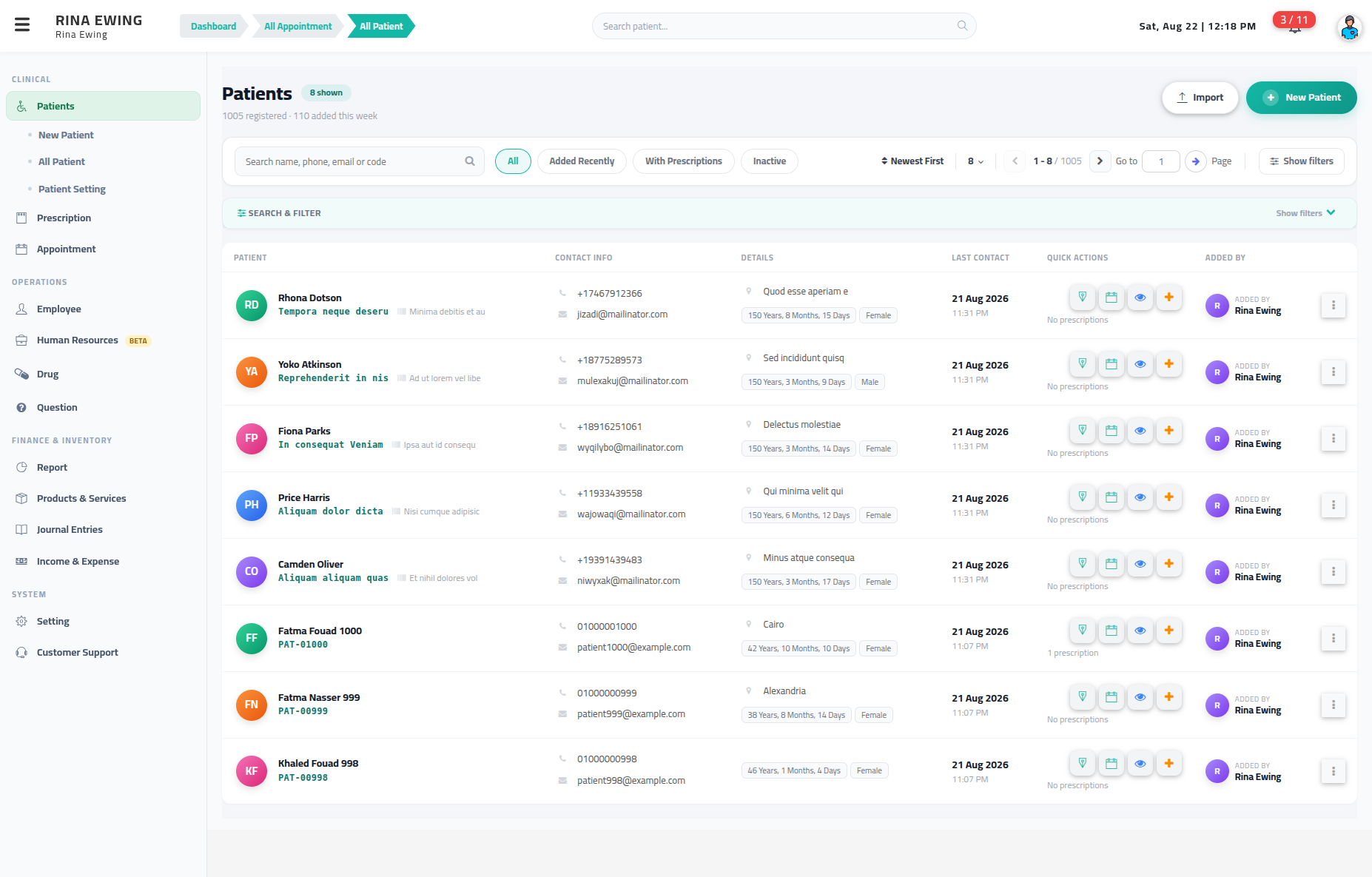
تضييق القائمة
أربع شارات تؤدي المهام الشائعة بضغطة: الكل، والمضافون حديثاً، ومن لديهم روشتات، وغير النشطين.
ومربع البحث يطابق الاسم أو الهاتف أو البريد أو كود المريض. ويفتح زر تصفية داخل مربع البحث المزيد:
| الفلتر | ملاحظات |
|---|---|
| المريض | اختر واحداً بالاسم |
| الباركود | امسح كارت المريض، أو اكتب الكود |
| آخر تواصل | مدى تاريخ — وهو أساس أي قائمة متابعة |
| أضيف بواسطة | موظف بعينه، أو أضافه المريض للتسجيل الذاتي |
| الفئة العمرية | |
| الجنس | ذكر أو أنثى — ويصلح أيضاً رابطاً: all-patient?gender=female |
| الطبيب المسؤول |
ويعرض عدّاد على زر تصفية كم فلتراً مطبقاً، ويظهر كل فلتر شريحةً تحت شريط الأدوات باسمه وقيمته حتى واللوحة مغلقة. وتُسقط علامة ✕ على الشريحة ذلك الفلتر وحده، ويعيد مسح الكل ضبطها جميعاً. وهكذا تعمل كل القوائم، لا قائمة المرضى وحدها. أما الترتيب فيشمل الأحدث والأقدم أولاً، وآخر تواصل تصاعدياً أو تنازلياً، وكود المريض من أ إلى ي أو العكس.
الأعمدة
سطر خفيف لكل مريض: المريض (الصورة والاسم والكود، وعلامة جديد بجوار من أُضيف اليوم)، والهاتف (وبجواره ظرف يُظهر البريد عند الإشارة إليه)، والعمر والجنس نصًّا عاديًّا، وآخر تواصل (اليوم أو أمس أو التاريخ، والوقت تحته)، وأضافه — بالإضافة إلى عمود لكل حقل مخصص جعلته عمود قائمة.
اضغط أي مكان في الصف ليفتح ملف المريض. وفي آخره موعد جديد و**…** التي تحمل تعديل وروشتة جديدة وإضافة مستند طبي وحذف. أما الباركود وعدد الروشتات ففي ملف المريض.
وعلى الهاتف يكون كل مريض سطرًا واحدًا مسطَّحًا: من هو في جانب، وآخر تواصل في الجانب الآخر، والهاتف تحته.
TIP
من أي صفحة في النظام، يجد مربع البحث في الشريط العلوي المريض بالاسم أو الهاتف أثناء الكتابة ويفتح ملفه مباشرة. أسرع من العودة إلى هنا.
المرضى المفتوحون مؤخرًا
كل مربع المريض في نموذج أو مرشِّح — الحجز والروشتة والفاتورة والكورس العلاجي والجلسة وغيرها — يعرض خمسة مرضى بمجرد النقر داخله، قبل أن تكتب شيئًا: الذين فتحتَ أنت ملفاتهم مؤخرًا أولًا، ثم البقية بالترتيب الأبجدي. وتبقى الكتابة بحثًا في القائمة كلها، ويتقدّم المفتوحون مؤخرًا بين النتائج. ولكل مستخدم قائمته الخاصة: فقائمة موظف الاستقبال غير قائمة الطبيب. وعند انقطاع الإنترنت ينتظر المربع أن تكتب.
المشاركة مع المريض
لكل مريض رابط ورمز QR قابل للمشاركة. أرسله عبر واتساب ليتمكن المريض، بدون تسجيل دخول، من:
- رؤية موعده القادم،
- إلغاء الموعد،
- الإجابة على أسئلة الاستقبال قبل الحضور.
لغة ما يراه المريض تتبع لغة المشاركة في الإعدادات ← إعدادات الموقع، وهي منفصلة عن لغة واجهتك أنت.
استيراد قائمة مرضى موجودة
لنقل قائمة مرضى من نظام آخر، استخدم الاستيراد بدل النموذج:
- افتح صفحة استيراد المرضى.
- نزّل ملف CSV النموذجي ورتّب أعمدتك عليه.
- ارفع الملف — يتحقق النظام من صحته قبل استيراد أي سجل.
- يعمل الاستيراد في الخلفية مع شريط تقدم، ويمكن إيقافه واستئنافه وإلغاؤه.
لا يُعدّ الصف مكررًا إلا إذا تطابق الهاتف والاسم معًا مع مريض مسجَّل، فيبقى أفراد الأسرة الذين يتشاركون هاتفًا واحدًا منفصلين. ويمكن إخراج الاستيراد الخاطئ بزر التراجع عن الاستيراد — انظر استيراد البيانات من نظام آخر.
WARNING
الاستيراد يعمل عبر طابور المهام في الخلفية. إذا بقي التقدم على 0% فمعالج الطابور غير مُشغّل — راجع مسؤول الخادم لديك.
دون اتصال بالإنترنت
إن كان الخط منقطعاً فما زال بإمكانك تسجيل المريض الواقف أمامك. يُحفَظ السجل على هذا الحاسوب بعلامة لم يُرسَل، ويصل إلى نظام العيادة تلقائياً عند عودة الاتصال.
ينتظر شيئان: الصورة التي لا يمكن إرفاقها قبل عودة الاتصال، ورقم الملف الذي يصدره نظام العيادة عند وصول السجل. أما ما عدا ذلك فيُحفَظ الآن.